Tampilkan postingan dengan label Excel 2010. Tampilkan semua postingan

07 Januari 2013

Jenis dan Ukuran Huruf

Memilih Jenis dan Ukuran Huruf


1.   Ketikkan dokumen di bawah ini dalam lembar kerja anda.
Sumber : tom081352yahoocoid.blogspot.com 31

2.   Kemudian di sel 1,ubah jenis font dengan “Tahoma” dengan mengklik tanda ▼ pada jenis huruf perhatikan gambar berikut bah…

Sumber : tom081352yahoocoid.blogspot.com 32


3.   Untuk ukuran font/hurufnya Klik pada tanda ▼, lalu ubah sesuai keinginanmu, semakin tinggi nilainya semakin besar pula tulisanya. (contoh pada gambar) 


Sumber : tom081352yahoocoid.blogspot.com 33

4.   Setelah kamu lakukan dengan benar begini hasilnya (lihat perbedaanya, dengan langkah 1 jenis huruf dan besar huruf)

Sumber : tom081352yahoocoid.blogspot.com 34

11 Januari 2012

Kursor pada Microsoft Excel 2010


Pengenalan Kursor pada Microsoft Excel 2010


Berikut contoh cursor dalam Microsoft Excel 2010
1.   Tanda kursor memilih (normal).


Sumber : tom081352yahoocoid.blogspot.com

2.   Kursor Tampilan Blok. (menandai, hampir sama fungsinya di Microsoft word)


Sumber : tom081352yahoocoid.blogspot.com

3.   Tanda kursor Seleksi. (bisa digunakan untuk mengkopi atau menghapus, tinggal tarik aja)
Caranya sangat mudah, begini tolong diperhatikan dan dicoba. Bawa kursor (pointer) ke sel yang akan di seleksi (lihat gambarnya) letakkan disekitar pojok kanan bawah sampai posisi pointer berubah tanda +, maka tekan mouse sebelah kiri dan jangan dilepas kemudian tarik kebawah untuk mengkopi, keatas untuk menghapus, bisa juga tarik kekiri dan kekanan, ayo coba apa yang terjadi….


Sumber : tom081352yahoocoid.blogspot.com 

4.   Kursor Untuk Memindahkan/move
Caranya sangat mudah, begini tolong diperhatikan dan dicoba. Bawa kursor (pointer) ke sel yang akan di seleksi (lihat gambarnya) letakkan disekitar atas kotak sampai posisi pointer berubah tanda +, maka tekan mouse sebelah kiri dan jangan dilepas kemudian pindahkan kemana aja elo mau (ke laut juga boleh)….


Sumber : tom081352yahoocoid.blogspot.com 

MEMODIFIKASI WORKSHEETS

MEMODIFIKASI WORKBOOKS DAN WORKSHEETS


Sumber : tom081352yahoocoid.blogspot.com

Sangat mudah untuk menambahkan worksheets baru, cukup klik kanan (INGAT : KLIK KANAN BAH...) pada worksheets manapun dan pilih insert atau dengan mengklik ikon insert worksheet yang ada paling pinggir. Kalian bisa membuat worksheets sesuai dengan kebutuhan.


Sumber : tom081352yahoocoid.blogspot.com 20

10 Januari 2012

properties excel 2010

INFORMASI FILE KITA
Setiap kita punya file tentu kita bisa menambahkan informasi (properties) pada file tersebut sebagai info tambahan, perhatikan gambar berikut :


Sumber :tom081352yahoocoid.blogspot.com  SEQ Sumber_:_tom081352yahoocoid.blogspot.com \* ARABIC 18

Properties (informasi) tambahan untuk melengkapi dokumen Kalian.

08 Januari 2012

Trik Mengatur Lebar Kolom dengan secepat kilat


Mengatur Lebar Kolom

Siapkan data seperti contoh di bawah ini.


Sumber : tom081352yahoocoid.blogspot.com 


1.   Perhatikan data diatas. (ada yang terlalu lebar ada yang kurang lebar sehingga nama tidak tampak semua) cara mengatasinya sebagai berikut :
2.   Tempatkan kursor pada bagian tepi kanan header kolom A, B, C secara
3.   bergantian atau klik 2x pada bagian tepi kanan header pada kolom A, B, C
4.   secara bergantian. Maka hasilnya seperti  di bawah ini.


Sumber : tom081352yahoocoid.blogspot.com


PERHATIKAN perubahan kursor, ketika sudah tanda + maka klik 2x (tektek) maka ….

05 Januari 2012

Range dan Cara Input Data

MEMBUAT RANGE

Range adalah merupakan sekelompok cell yang akan mendapataksi sama sesuai perintah yang kalian jalankan. Pemberian alamat/ address dilakukan mulai dari cell sudut kiri atas sampai cell sudut kanan bawah. Contoh : A4:D6 → range mulai dari cell A4 sampai cell D6 sedangkan Cell adalah merupakan bagian terkecil dari worksheet yng dapat diisi dengan jumlah karakter (max. 255 karakter) isi cell dapat berupa value, formula atau text. Contoh : cell A3, cell D5
Berikut ini adalah langkah-langkah dalam membuat Range
1. Letakkan kursor pada sel awal range yang kalian inginkan.
2. Klik dan tahan tombol kiri mouse.
3. Bawa kursor ke sel akhir range.
4. Lepaskan tombol kiri mouse.
5. Perhatikan gambar berikut…

Sumber : tom081352yahoocoid.blogspot.com 21

Cara memasukkan Data ke dalam sel

Berikut mari kita belajar cara memasukkan data kedalam sel:
1. Jadikan sel tersebut sebagai sel aktif dengan cara menempatkan kursor pada sel (kotak) yang dikehendaki
2. Ketik data pada sel tersebut.
3. Tekan tombol Enter. Atau tombol panah pada keyboard untuk memindahkannya. (kiri, kanan, atas dan bawah) Berikut contoh sel yang sudah di ketik (sudah di isi)


Sumber : tom081352yahoocoid.blogspot.com 22

close dan exit pada excel 2010


Menutup dan keluar .


Setelah selesai mengetik atau mengerjakan sebuah dokumen, maka sebaiknya anda harus menutup aplikasi tersebut, nah untuk itu berikut langkah-langkah menutup workbook  dan keluar dari dalam Microsoft Excel 2010 :
1.   Klik File > Close atau dengan menekan Ctrl + W, bisa juga dengan menekan Alt + FC (perintah untuk menutup)
2.   Klik File > Exit atau dengan menekan Alt + FX (perintah untuk Keluar)
3.   Pada Pelajaran Microsoft Word (semester I) kita sudah mempelajari apa perbedaan antara menutup dan keluar
4.   Beres kannnn….???

25 Desember 2011

Membuat Dokumen Baru excel 2010

Membuat Dokumen Baru. 

Berikut langkah-langkah membuat workbook baru dalam Microsoft Excel 2010 :
1. Pilih atau Klik File > New.
2. Pada Kotak Dialog yang muncul Pilih > Blank Document > klik tombol Create. Atau klik 2x pada blank workbook


Sumber : tom081352yahoocoid.blogspot.com 

Setelah melakukan dengan benar maka akan tampak jendela microsoft Excel, letakkan kursor dimana anda akan mulai mengetik. Berikut contoh workbook yang sudah jadi.


Sumber : tom081352yahoocoid.blogspot.com

Keterangan :
1.   Kolom yang aktif adalah kolom E
2.   Baris yang aktif adalah baris ke 3
3.   Sehingga pada name box tertulis E3 (Kolom kotak yang tampak dengan garis lebih tebal )
4.   Kolom yang terlihat adalah kolom A-K
Baris yang terlihat adalah baris 1-18

23 Desember 2011

Menyimpan Dokumen pada excel 2010


Menyimpan Dokumen Kerja


Setiap kita mengetik sebuah dokumen kerja baik di Microsoft Word maupun Microsoft Office lainya kita sebaiknya menyimpan data tersebut dengan nama dan karakter yang sesuai dengan isi dokumen tersebut.

Berikut langkah-langkah dalam menyimpan workbook dalam Microsoft Excel 2010 :
1.   Setelah teks (workbook) di atas selesai anda ketik, kemudian pilih atau klik menu File.
2.   Pilih Save (untuk menyimpan dokumen baru atau habis mengedit).
3.   Save As (untuk menyimpan dengan nama yang beda dengan nama sebelumnya).
4.   Perhatikan gambar berikut:

Sumber : tom081352yahoocoid.blogspot.com

5.   Karena dokumen baru kamu bisa menggunakan save atau save as, setelah kamu klik salah satunya maka akan muncul jendela berikut :


Sumber : tom081352yahoocoid.blogspot.com 

6.   Save in: tempat folder (lemari) untuk kamu menyimpan workbook tadi.
7.   File Name : tuliskan nama file yang dikehendaki.
8.   Save as type : adalah jenis ekstension excel yang ada.
9.   Jika sudah lanjutkan dengan memilih tulisan Save untuk menyimpannya. Gampang kan…

15 Desember 2011

Menu Utama Ribbon tab (Menu Bar)

Ribbon tab (Menu Bar) 


sumber : tom081352yahoocoid.blogspot.com

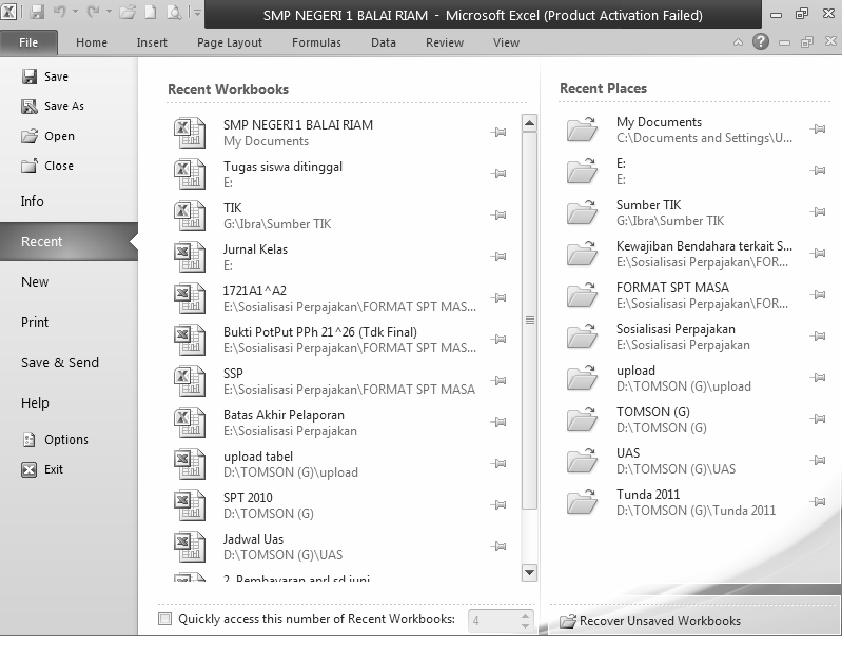
1.   Untuk mengaktifkan Menu File, pilih atau klik tab Menu File pada tab menu atau tekan Alt+F, perhatikan ribbon menu yang tampil.

Perhatikan warnanya menandakan posisi aktif


Sumber : tom081352yahoocoid.blogspot.com  

2.   Untuk mengaktifkan Menu Home, coba anda klik tab Menu Home pada Menu tab atau tekan Alt+H, perhatikan ribbon menu yang tampil. 


Sumber : tom081352yahoocoid.blogspot.com

3.   Untuk mengaktifkan Menu Insert,  coba anda klik Menu Insert  pada tab menu atau tekan Alt+N, perhatikan ribbon menu yang tampil.  


Sumber : tom081352yahoocoid.blogspot.com

4.   Untuk mengaktifkan Menu Page Layout,  coba anda klik  tab Menu Page Layout  pada tab menu atau tekan Alt+P, perhatikan ribbon menu yang tampil. 


Sumber : tom081352yahoocoid.blogspot.com  

5.   Untuk mengaktifkan Menu Formulas,  coba anda klik tab Menu Formulas pada tab menu atau tekan Alt+M, perhatikan ribbon menu yang tampil. 


Sumber : tom081352yahoocoid.blogspot.com 

6.   Untuk mengaktifkan Menu Data,  coba anda klik tab Menu Data pada tab menu atau tekan Alt+A, perhatikan ribbon menu yang tampil .


Sumber : tom081352yahoocoid.blogspot.com

7.   Untuk mengaktifkan Menu Review,  coba anda klik tab Menu Review pada tab menu atau tekan Alt+R, perhatikan ribbon menu yang tampil.


Sumber : tom081352yahoocoid.blogspot.com

8.   Untuk mengaktifkan Menu View,  coba anda klik tab Menu View pada tab menu atau tekan Alt+W, perhatikan ribbon menu yang tampil.

MAPU5101_TEORI ADMINISTRASI (Sesi 12)